Začínáme s Exchange 2010 serverem - 10. část
Uživatelé a mailboxy
Po delší odmlce jsem se zase dokopal k tomu, abych udělal další díl seriálu. Zjišťuju, že je to docela náročné. Nikoliv technicky, ale vzpomenout si, co jsem vlastně dělal a co jsem o tom chtěl napsat. Asi jste pochopili, že mi server už běží a funguje. Jen s popisem kroků jsem trochu pozadu a i když jsem si dělal poznámky, co bych chtěl napsat, tak se v tom někdy sám nevyznám. Navíc mám v poznámkách příklady, které jsem chtěl ukázat, ale v praxi jsem je pak nepoužil. Takže pokud někde narazíte na nějaký nesmysl nebo nevysvětlenou věc, tak napiště, doplním informace.
Minule jsme nastavili server, aby byl schopný odesílat poštu a přijímat poštu. To je sice fajn, ale zatím není nikdo, kdo by z toho serveru mohl poslat poštu nebo přijmout poštu ... teda pardon, administrátor může, ale to není zrovna vhodný uživatel na běžné mailování. ;-) Takže vytvoříme uživatele, vytvoříme mu mailbox a přidáme adresy.
V jednom ze starších dílů jsem ADSIeditem zasahoval do schématu active directory. Důvod byl prostý. Standardně se uživatelé vytvářejí tak, že jsou pak zobrazeni ve tvaru "Jméno Příjmení" a budou se tedy abecedně řadit podle jména. V případě pár uživatelů je to asi jedno. Ale v případě, že budete mít větší množství uživatelů, tak člověk ocení, když budou uživatelé zobrazováni ve tvaru "Příjmení Jméno" a tedy řazeni dle příjmení.
Spustíme si Active directory users and computers. Vytvoříme nového uživatele. Já vytvořím hned dva a kromě podstatných informací, jako je jméno a příjmení uživatele vyplním ještě
společnost. Pravděpodobně to nebudete potřebovat, ale já to budu potřebovat na úkázku vytváření recipient policy. Co je recipient policy, o tom si povíme za chvíli. Takže na prvním obrázku
je postup vytvoření nového uživatele:
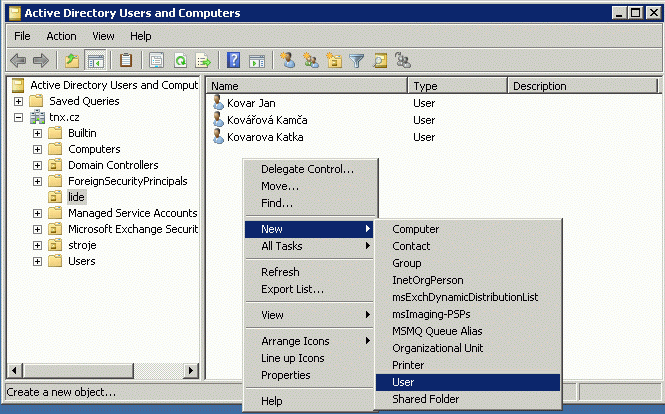
Je to jednoduché. Na první obrazovce bude chtít jméno, příjmení a přihlašovací jméno. Na druhé obrazovce bude chtít heslo. A pak Finish. Pak klikneme na uživatele pravým tlačítkem, vybereme
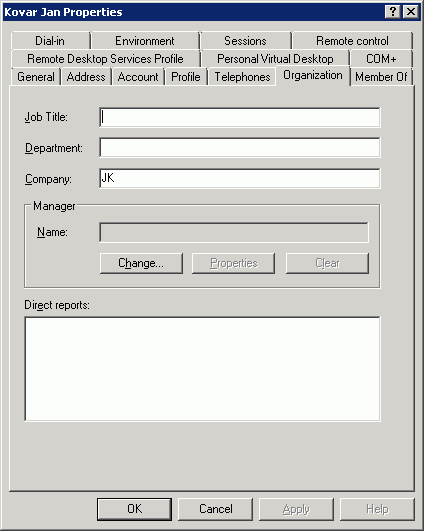
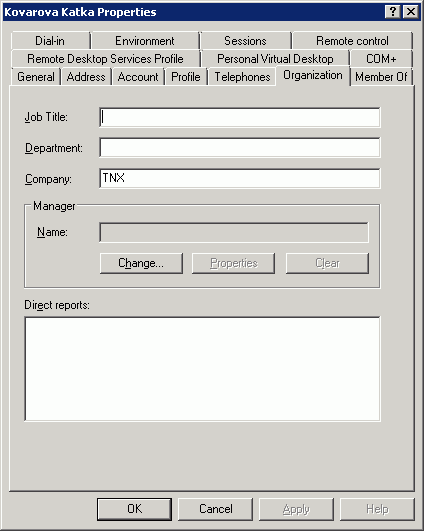
Properties a můžeme upravit další vlastnosti. Já si pro účely ukázky vyplním na ještě na záložce Organization, políčko Company. Pro uživatele Jan Kovář, tam bude JK. Pro uživatele Katka Kovářová, tam bude TNX.
Teď budeme potřebovat powershell, resp. Exchange management shell. Máme vytvořeného uživatele v Active directory, ale zatím bez mailboxu. Teď možná trochu nelogicky skočíme jinam, než dokončíme uživatele, ale na funkci to nebude mít vliv. Vytvoříme si tzv. recipient policy. Aby mohl nějaký mailbox fungovat, tak musí mít nastavenu funkční e-mail adresu. Adresa se dá nastavovat ručně a nebo se dá nastavovat podle pravidla automaticky. Dokonce je možné mít hned několik adres. A abychom to nemuseli u každého uživatele nastavovat ručně, tak si vytvoříme pravidla. A budeme mít různá pravidla pro zaměstnance společnosti TNX a společnosti JK. Resp. budou dvě domény tnx.cz a jan-kovar.cz. Nastavíme si, že e-mail adresa bude ve tvaru: jmeno-prijmeni@domena.cz a jmeno.prijmeni@domena.cz
V Exchange management shellu spustím:
update-EmailAddressPolicy -Identity ´jan-kovar.cz´
Samozřejmě, že se dají politiky i měnit. Například lidem z tnx.cz bychom mohli přidat i tu druhou adresu.
Update-EmailAddressPolicy -Identity ´tnx.cz´
Name Alias ServerName ProhibitSendQuota
---- ----- ---------- -----------------
Kovar Jan KovarJan ex01 unlimited
To je pro dnešek všechno. Příště budeme nastavovat CAS server, vytvořím SSL certifikát a zprovozníme OWA. A přespříště budeme nastavovat DNS servery, aby konečně pošta mohla dorazit na náš server.